Downloads
Alle Informationen, Broschüren und Downloads für Sie zusammengefasst
Sie haben Fragen oder suchen Informationen zu einem bestimmten Thema?
Dann kontaktieren Sie uns, wir beraten Sie gerne!

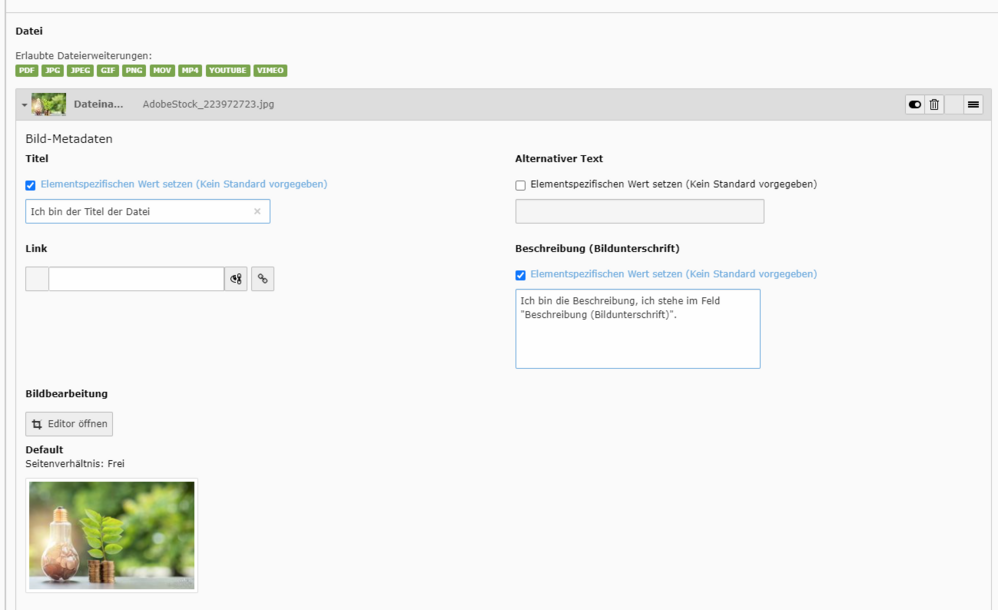
Ich bin der Titel der Datei
Ich bin die Beschreibung, ich stehe im Feld "Beschreibung (Bildunterschrift)". Ich und die Kachel unter mir bestimmen, wie hoch das Video-Vorschaubild links ist.
Anmeldung_ISO_9001_50001.pdf
Bei dieser Datei wurde zwar eine Beschreibung vegeben, allerdings kein Titel. Daher wird der normale Dateiname ausgegeben.
Download-Elemente und neues Seitenlayout
Seitenlayout "Grafischer Hintergrund"
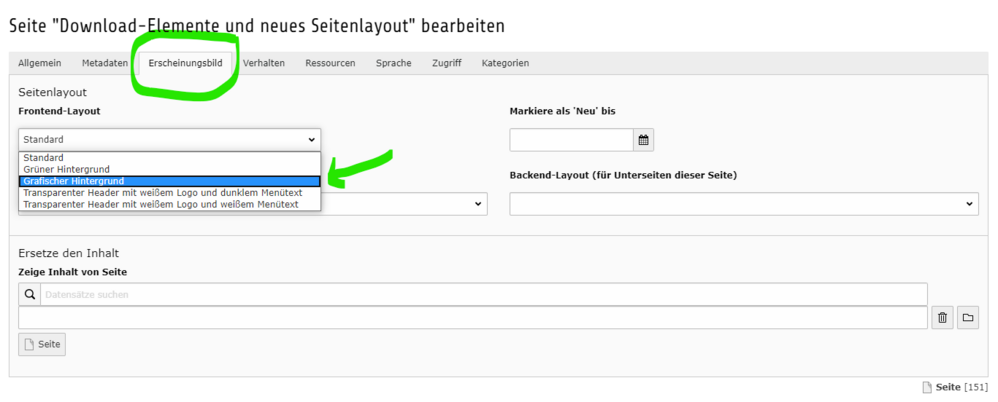
Für diese Seite wurde in den Seiteneigenschaften das Frontendlayout "Grafischer Hintergrund" gewählt. Die Grafik ist farblich etwas kräftiger als die der Grafik im Standardlayout, außerdem gibt es oben und unten eine Grafik. Je nach Höhe / Menge des Seiteninhalts kommt die Farbigkeit etwas anders zur Geltung, da sich beide Grafiken überlagern und in weiß auslaufen.
Text-Header-Element
Für den hier verwendeten Textheader gibt es jetzt das neue Layout "Textheader-Element: 2/3 - 1/3" für das bereits bestehende Element "Zweispaltiger Inhalt". Das Element bedindet sich im Tab "Mask-Elements", die Einstellung des Layouts für das Element kann man in den Eigenschaften des Elements im Tab "Erscheinungsbild" vornehmen".

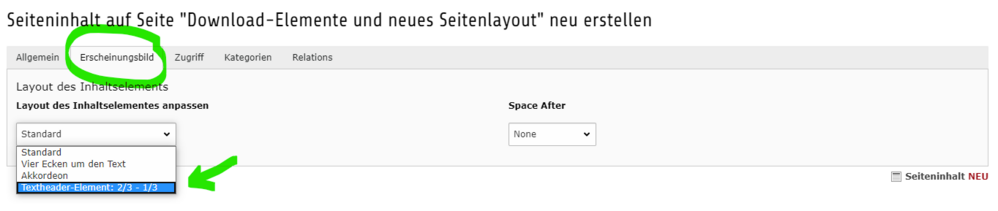
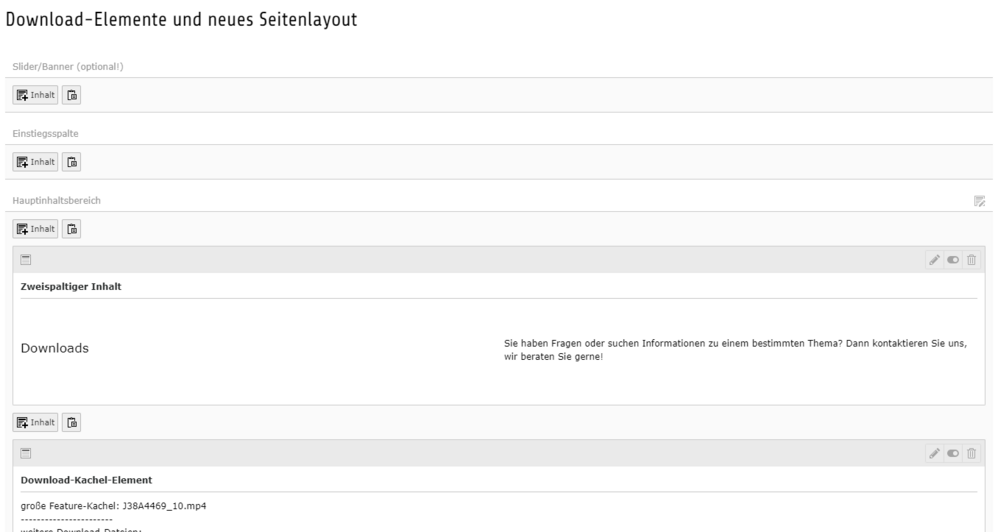
Innerhalb der zwei Spalten des Elements kann beliebiger Inhalt platziert werden, in diesem Fall befindet sich in der linken Spalte ein Text & Media-Element, bei dem nur Überschrift und Untertitel ausgefüllt sind. Den Überschriftenlook, der ja vom Standard abweicht, bekommen Überschriften und Untertitel innerhalb eines Zweipaltigen Inhaltselemnts mit Erscheinungsbild "Textheader" automatisch.
In der echten Spalte befinden sich hier zwei Inhaltselemente: Ein Text & Media-Element sowie ein Element vom Typ "Call To Action Buttons", das wiederum einen verlinkten, links ausgerichteten, grünen Button enthält.
Wichtig für diesen Look:
Der Textheader muss für diesen Look im Hauptinhaltsbereich positioniert werden, "Slider/Banner (optional!) und "Einstiegsspalte" müssen leer bleiben:
Download-Kachel-Element
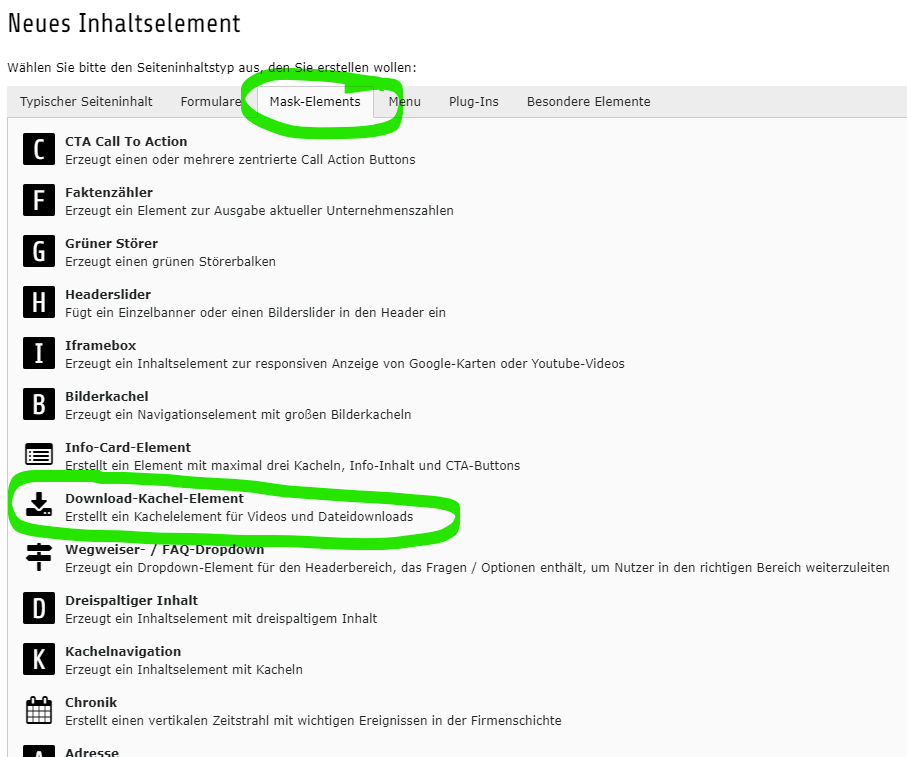
Das Download-Kachel-Element befindet sich im Tab "Mask-Elements" der Inhaltselemente.
Innerhalb dieses Elements gibt es eine "Feature-Kachel", das ist die große hervorgehobene erste Kachel. Für diese Kachel kann man eine Videodatei sowie eine Vorschaubild-Datei hinterlegen. Für diese Feature-Kachel sind nur Videos als Dateiformate (.mov, .mp4, .vimeo, .youtube) möglich, für alle nachfolgenden Downloadkacheln sind auch Grafikformate (.jpg, .jpeg, .gif, .png) und PDF möglich.
Die beiden Inhalte für die Feature-Kachel müssen eingepflegt werden. Außerdem ist mindestens eine weitere Downloaddatei (für die weiteren Kacheln) Plicht, da die Höhe der Featurekachel durch die Höhe der 1-2 Kacheln rechts von ihr bestimmt wird. Eine Maximalanzahl gibt es allerdings nicht. Die ersten zwei Downloads nach der Feature-Kachel werden im Frontend (in der Desktop-Ansicht) rechts neben der Feature-Kachel ausgegebn, alle nachfolgenden dreispaltig darunter.
Für jede einzelne Kachel ist wählbar, ob sie Dunkelblau oder Grün ausgegeben werden soll ("Kachel-Look"). Die Ausgabe des Dateityp-Icons erfolgt automatisch nach Typ und gewähltem Kachel-Look in entgegengesetzter Farbe.
Die Kachelbeschriftung kommt aus dem Titel der hinterlegten Datei. Dieser kann entweder global über die Dateiliste gepflegt werden, außerdem aber auch im Element gesetzt werden. Im Element kann so auch ein eventueller globaler Titel aus der Dateiliste überschrieben werden. Die gleiche Mechanik gilt bei der Beschreibung. Wird kein Titel gesetzt, wird der Dateiname ausgegeben. Wird keine Beschreibung gesetzt, fehlt diese auf der Kachel. Die Felder "Alternativer Text" und "Link" haben hier keine Wirkung und werden nicht benötigt.
Das automatische Verhalten bei Klick auf eine Kachel: Bei einer Videodatei spielt das Video in einer Lightbox ab, bei einem anderen Dateityp wird der Download angeboten.
Download-Listen-Element
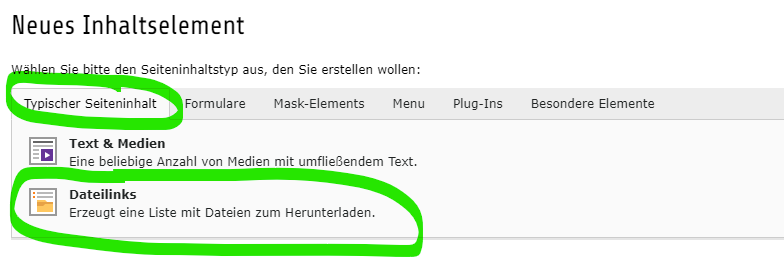
Die Download-Listen-Ansicht ist jetzt der Standard-Look des Elements "Dateilinks", zu finden im Tab "Typischer Seiteninhalt" der Inhaltselemente.
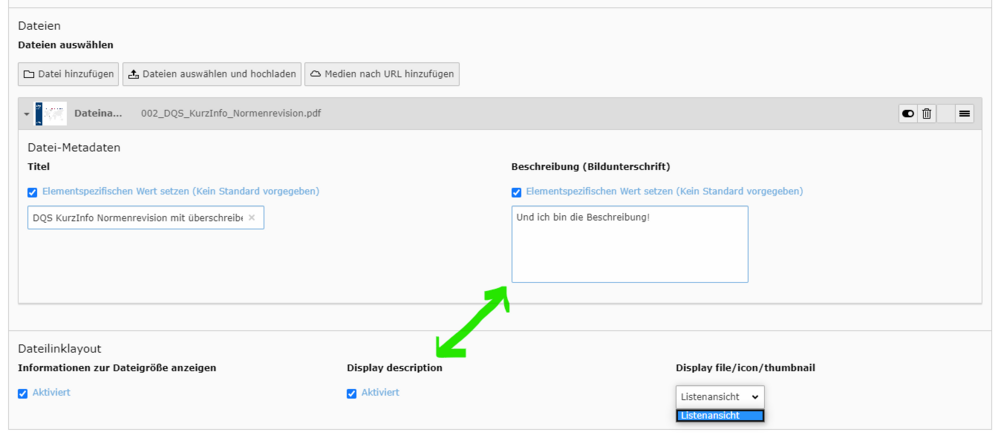
Die Mechanik der Kachelbeschriftung ist identisch mit der im Download-Kachel-Element, das heißt auch hier kommen Titel und Beschreibung aus den Dateieigenschaften, entweder global oder innerhalb des Elements gesetzt. Wenn der Titel nicht gesetzt ist, wird der Dateiname ausgegeben. Fehlt eine Beschreibung, ist die Ausgabe aber aktiviert, fehlt sie auf der Kachel der Datei, die keine Beschreibung hat. Umgekehrt: Ist eine Beschreibung vorhanden, der Haken bei "Display description" aber nicht gesetzt, wird sie nicht ausgegeben.
Zusätzlich hat man in diesem Element die Möglichkeit, zu wählen, ob die Dateigröße der Dateien und die Beschreibung angezeigt werden sollen. Unter "Display file/icon/thumbnail" gibt es aktuell nur diese Listenansicht, dort muss man nichts einstellen.